📌 辅助工具 · 安装教程
盘扣辅助插件|完整安装步骤指南
💡 提示:以下所有图片均已替换为真实安装截图,按步骤顺序展示,可直接参考。
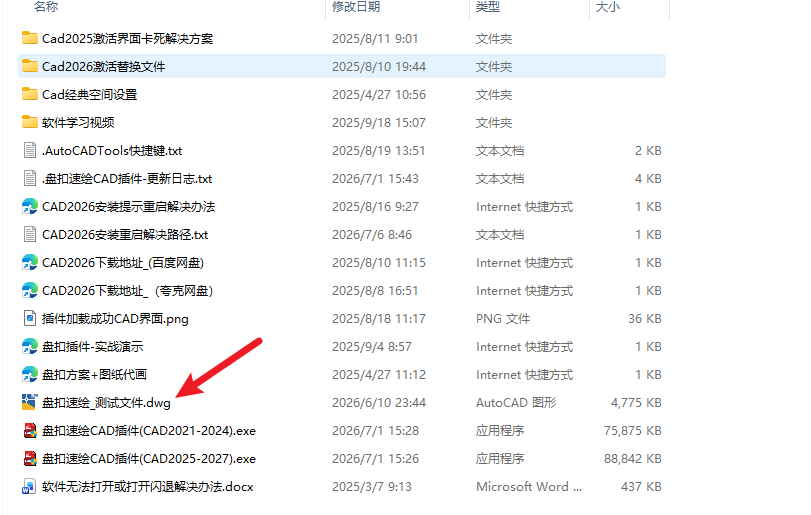
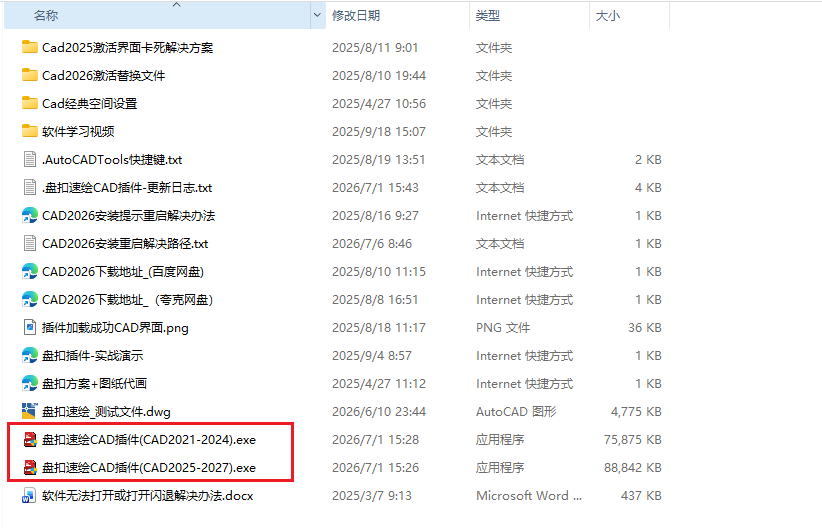
1 双击安装文件
找到插件安装包,根据电脑的cad版本双击运行对应的安装程序,启动安装向导。
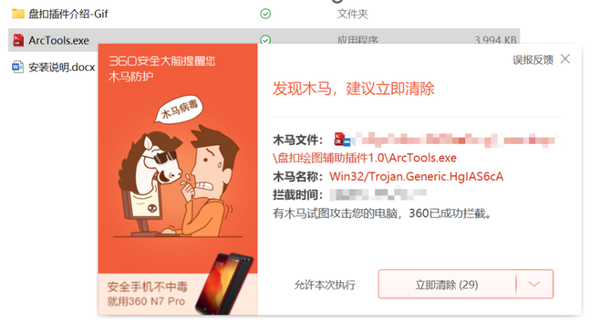
2 360杀毒报毒处理(添加信任)
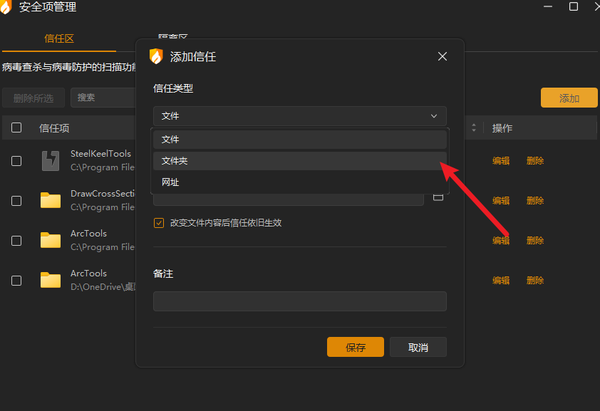
由于插件会使用安装文件夹下的 dwg 文件,安装了360杀毒软件的可能会报毒,请选择「添加信任」或暂时关闭防护后继续安装。
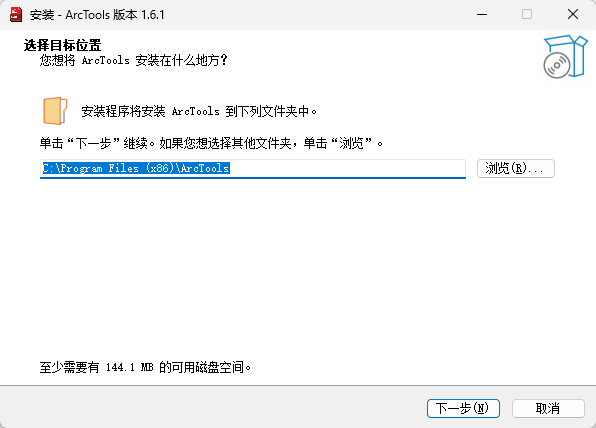
3 选择安装路径
安装程序提示选择安装位置,推荐使用默认路径(一般位于 Program Files 或用户目录)。如有需要也可自定义。
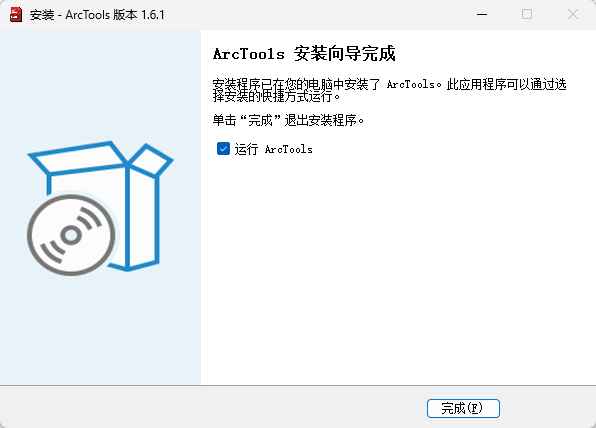
4 继续下一步 & 完成安装
后续一直点击「下一步」,直到最后点击「完成」按钮,结束安装向导。
5 弹出注册界面
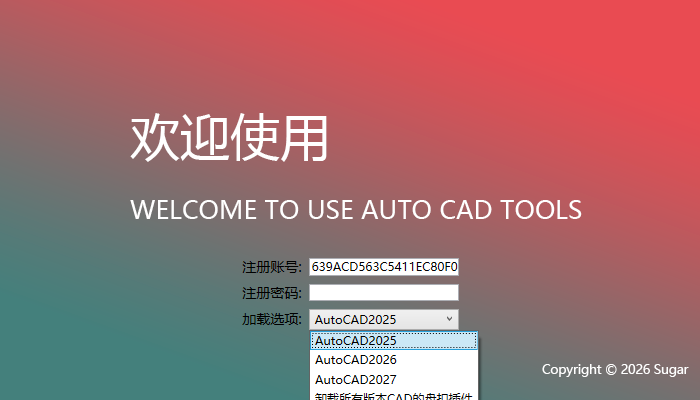
安装完成后会自动弹出注册/激活界面,提示进行授权。
6 体验版注册 & 使用次数限制
体验版用户直接点击「注册」按钮即可,后续会有使用次数限制(+微信:Navisworks购买激活)。
7 添加信任文件夹(防误删)
插件默认安装目录:C:\Program Files (x86)\ArcTools。请将此文件夹添加到杀毒软件信任区,避免文件被隔离。
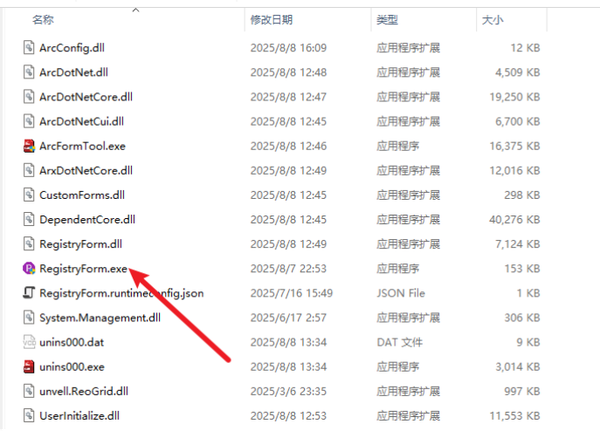
8 后续注册入口(安装目录文件)
如需重新打开注册界面,可进入安装目录 C:\Program Files (x86)\ArcTools,运行对应程序(如 ArcTools.exe 或注册机文件),再次调出注册窗口。
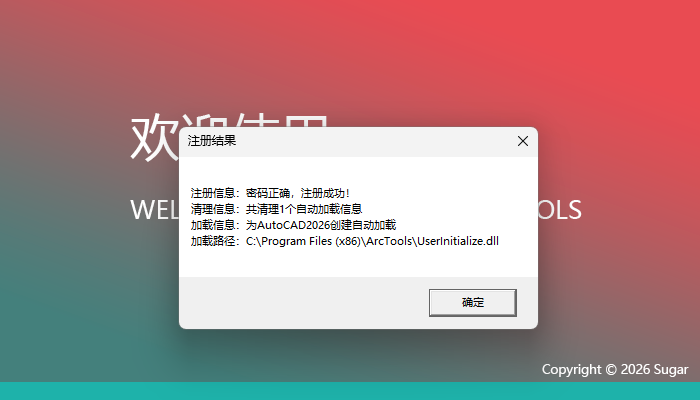
9 注册成功界面
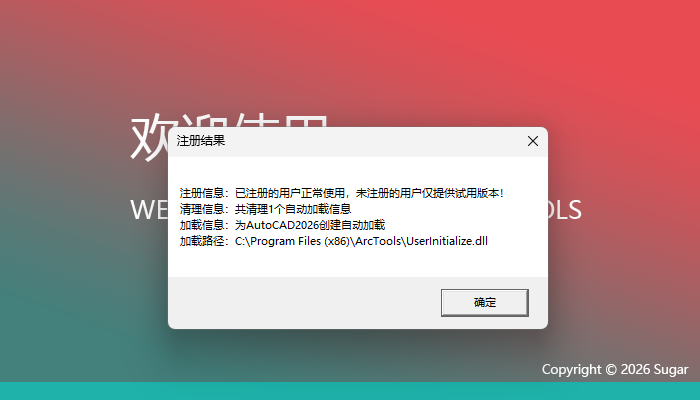
弹出如下窗口则说明注册成功。试用版无需填写密码,直接点击确定即可。之后打开CAD插件界面就会自动出现。
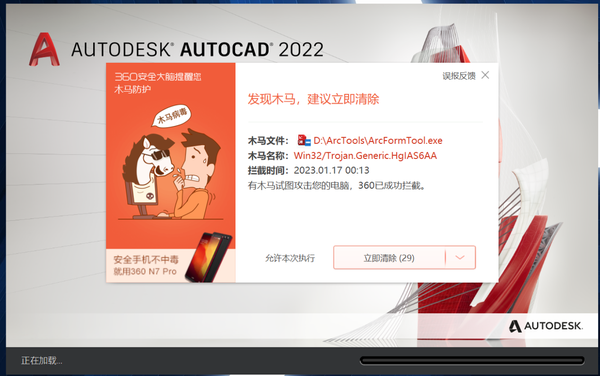
10 打开CAD时的信任弹窗
打开CAD时可能会再次弹出安全提醒,请添加信任。如果文件被隔离,需重新启动CAD。(若之前已设置信任目录,一般不会弹窗)
11 成功加载 · 插件图标
若出现以下图标,则表明插件成功加载至CAD界面。
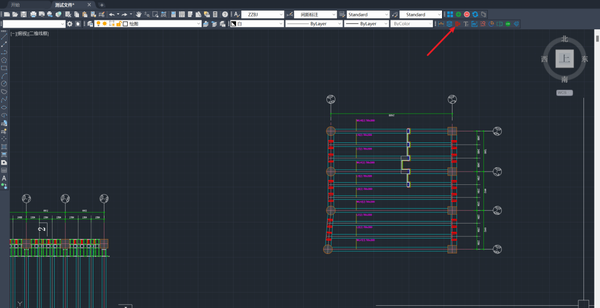
12 新版图标与Ribbon选项卡
新版图标在CAD经典界面可能不显示,需要输入命令 RIBBON 调出选项卡面板。插件新版界面如下:

13 经典空间右键菜单启用
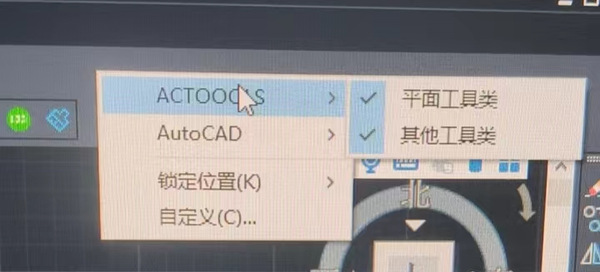
如果没有显示插件图标,在经典空间的鼠标右键空白区域,找到「ArcTools」中的两个工具类并勾选启用。
14 测试安装结果
最后,打开压缩包内的「测试文件」进行功能验证,确保插件运行正常。